
Bildirim Şablonlarının Yönetimi
Git panel.agesoft.com.tr
1. Agesoft Yönetim Paneli
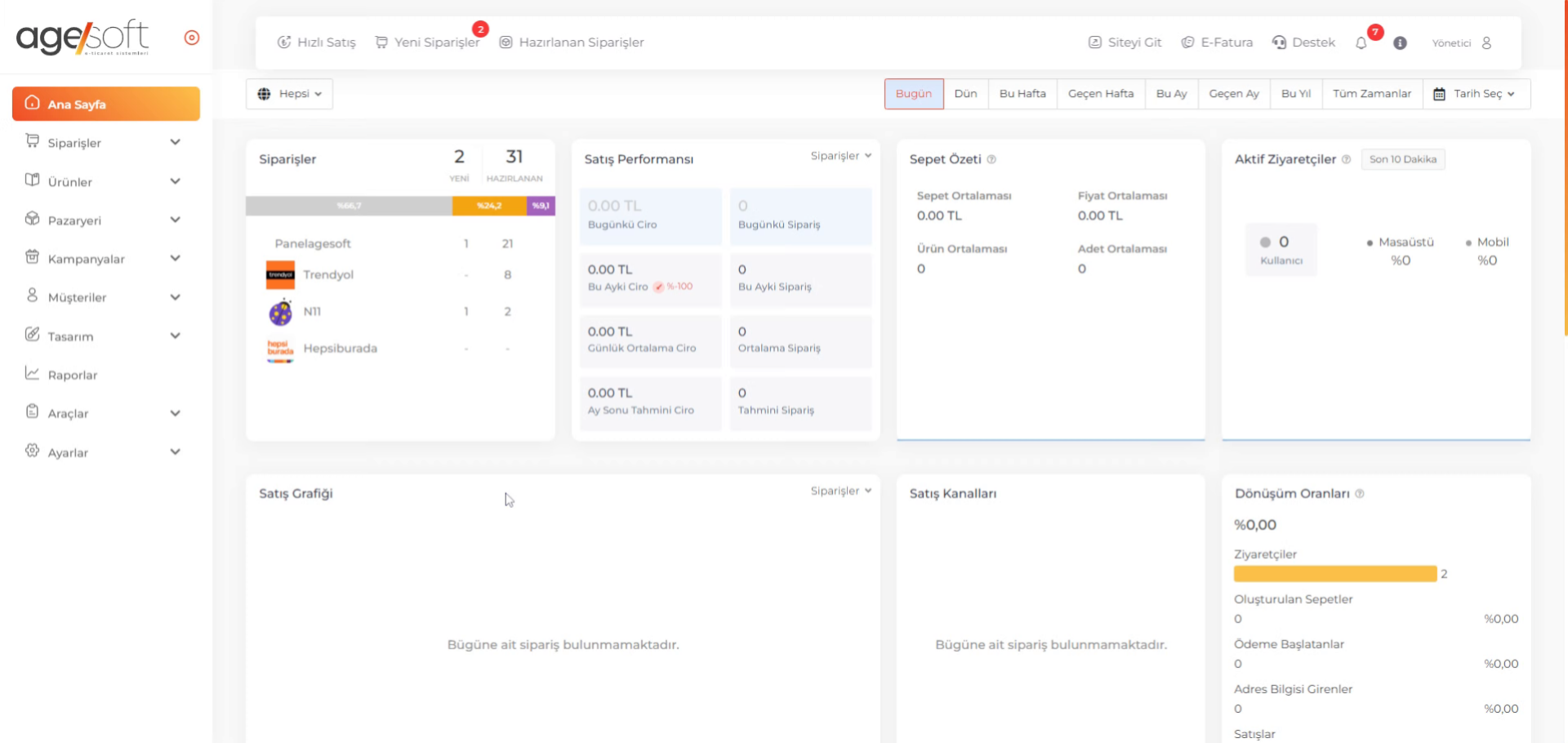
2. Araçlar Menüsüne Geçiş
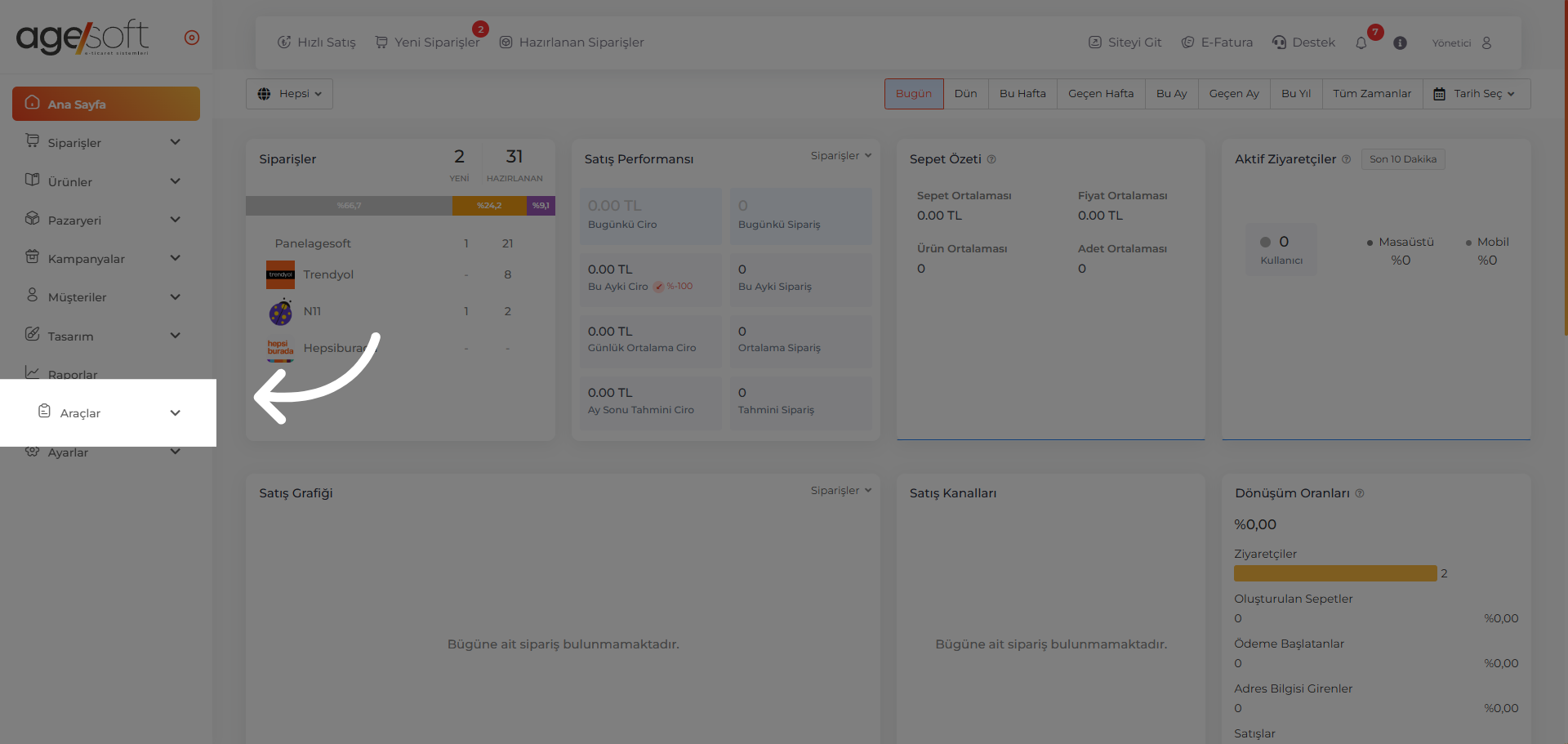
3. E-Posta ve SMS Seçeneğini Açma
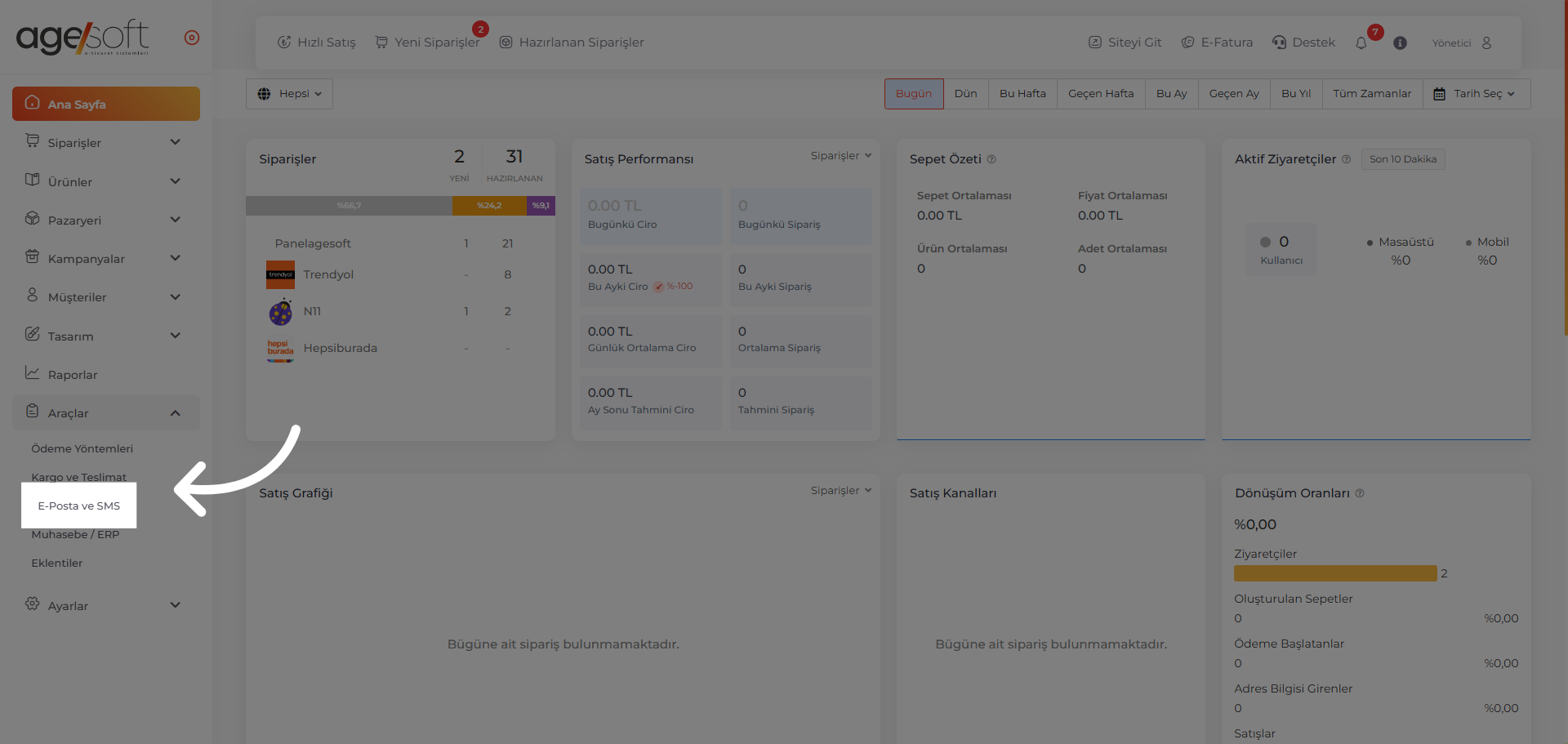
4. Bildirimler

5. Yeni Bildirim Oluşturma

6. E-Posta Bildirimi Seçimi

7. Aksiyon Seçimi
Bildirim şablonları arasından ilgili Aksiyonları seçiniz.

8. Değişkenler
Şablon içerisinde göstermek istediğiniz değişkenleri ilgili işaretli alana tıklayıp görüntüleyebilirsiniz. Bu değişkenleri editöre ekleyerek dinamikleştirebilirsiniz.
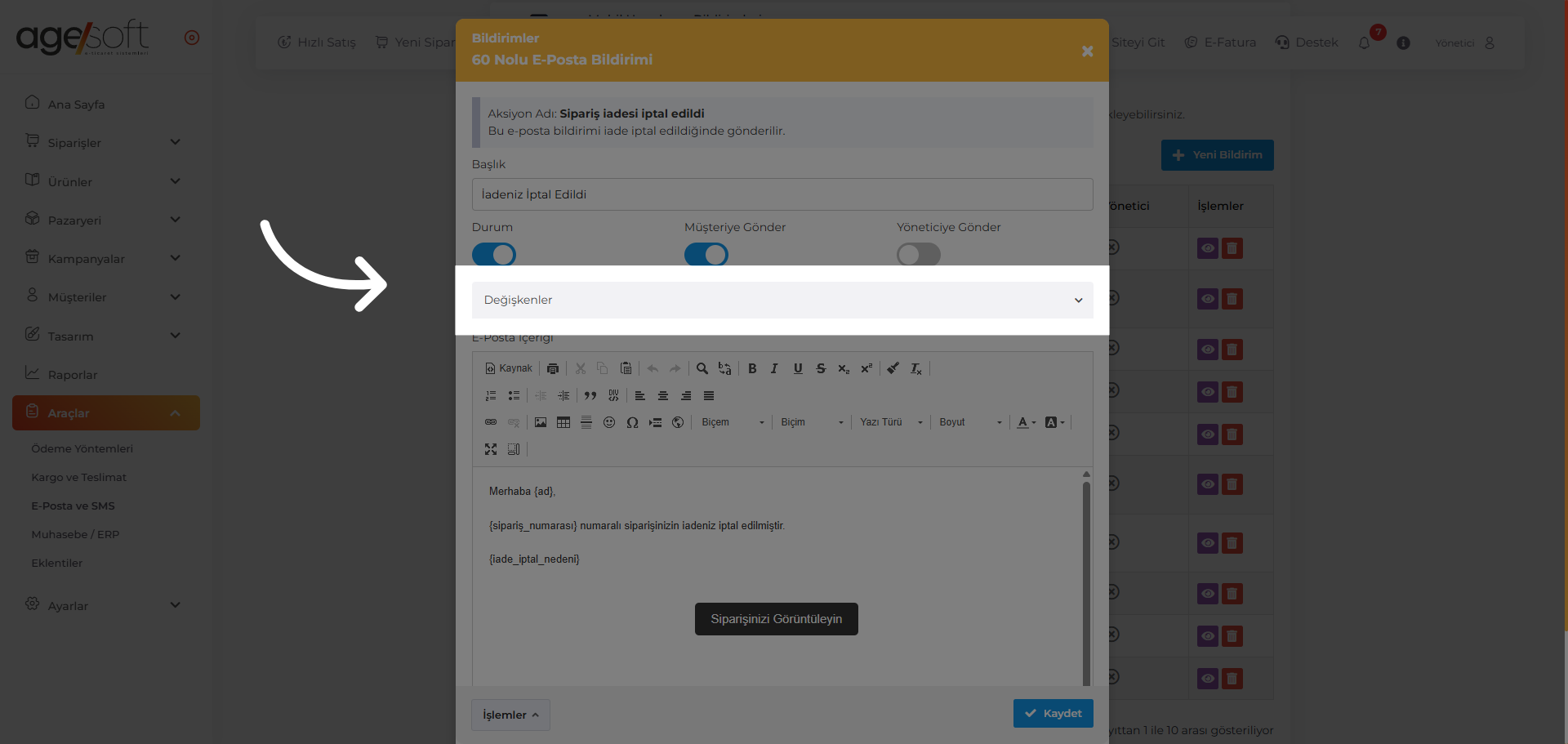
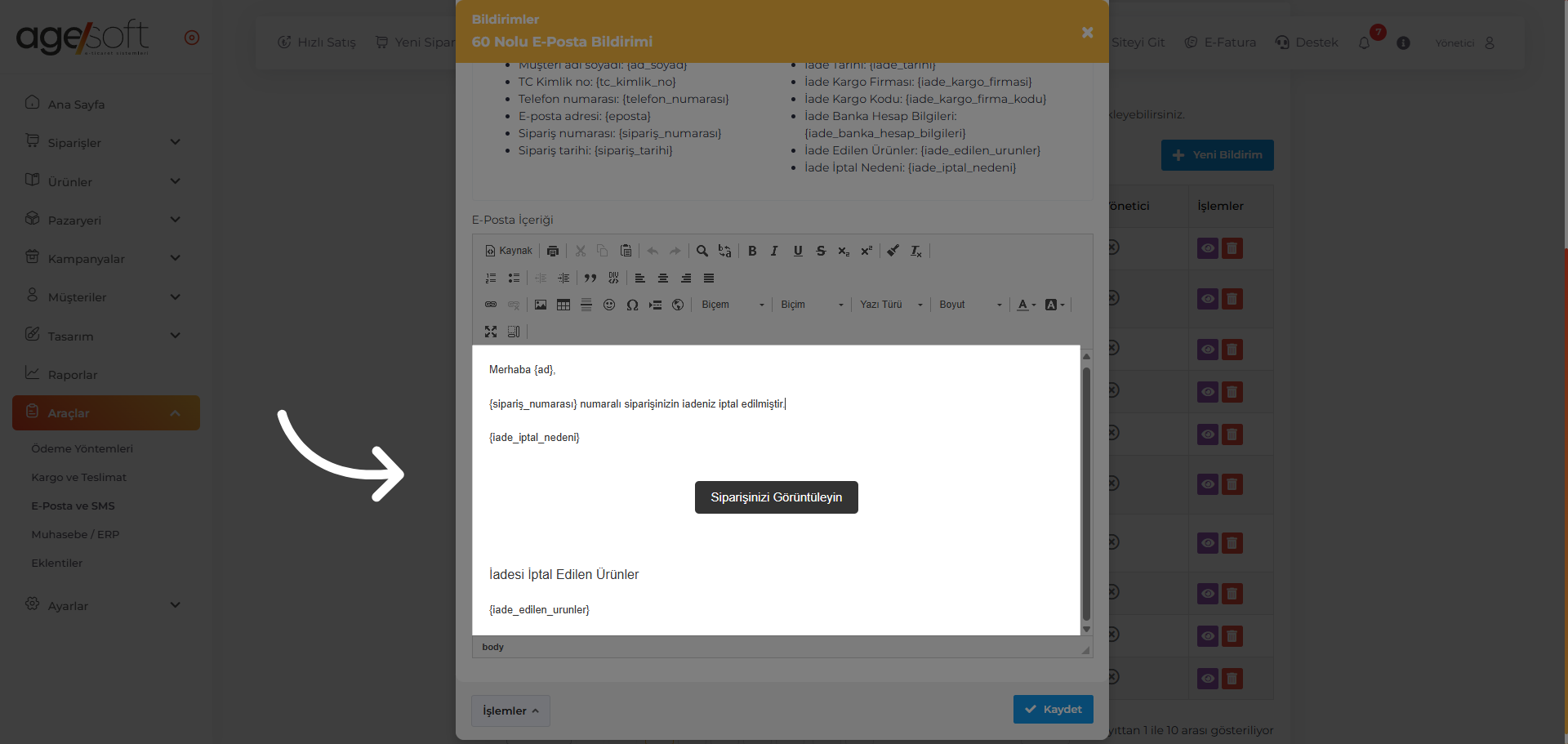
9. Bildirim Metnini Düzenleme
agesoft.com.tr olarak, web sitemiz aracılığıyla tarafımızla paylaştığınız kişisel verilerinizi gizlilik ve güvenlik ilkelerine uygun olarak işliyoruz.
İletişim formu, e-posta veya diğer kanallar aracılığıyla bize sağladığınız bilgiler (ad, soyad, e-posta adresi, telefon numarası vb.) yalnızca sizinle iletişime geçmek, taleplerinizi yanıtlamak ve hizmetlerimizle ilgili bilgilendirme yapmak amacıyla kullanılacaktır.
Kişisel verileriniz, ilgili mevzuata uygun olarak saklanacak ve üçüncü kişilerle paylaşılmayacaktır. Web sitemizi kullanarak, agesoft.com.tr’nin kişisel verilerinizi yukarıda belirtilen amaçlar doğrultusunda işlemeyi kabul ettiğinizi onaylamış olursunuz.
Daha fazla bilgi için Gizlilik Politikamızı inceleyebilirsiniz.
Agesoft Hizmet / Kullanım Sözleşmesi
1. Taraflar
Bu Kullanım / Hizmet Sözleşmesi (“Sözleşme”), bir tarafta Agesoftware LTD (“Agesoft”, “Şirket”, “Biz”) ile diğer tarafta Agesoft tarafından sunulan hizmetlerden faydalanan gerçek ya da tüzel kişi (“Kullanıcı”, “Siz”) arasında akdedilmiştir.
2. Tanımlar
2.1. Hizmetler: Agesoft tarafından sunulan e-ticaret altyapısı, modüller, özellikler, entegrasyonlar ve benzeri hizmetlerin bütünü.
2.2. Platform / Altyapı: Kullanıcının e-ticaret faaliyetlerini yürütebilmesini sağlayan Agesoft sistemi.
2.3. Üçüncü Taraf Hizmetleri: Ödeme sistemleri, kargo şirketleri, API hizmetleri vb. dış kaynaklı üçüncü taraf hizmet sağlayıcıları.
2.4. Veri: Platform’da girilen, oluşturulan ya da saklanan her türlü bilgi, kayıt, içerik.
2.5. Diğer terimler (Ödeme Altyapısı, Site, Erişim Sağlayıcı Trafik Bilgisi vb.) bu Sözleşme’de tanımlandığı şekilde geçerli olacaktır.
3. Sözleşmenin Konusu
Bu Sözleşme; Kullanıcı’nın Agesoft Platformu üzerinden Hizmetler’den faydalanmasına ilişkin hak, yükümlülük, ücret ve sorumlulukları düzenler.
4. Tarafların Yükümlülükleri
4.1. Agesoft, seçilen paket ve özelliklere uygun olarak hizmet sağlama yükümlülüğündedir.
4.2. Kullanıcı, sağladığı bilgilerin doğruluğundan sorumludur; eksik ya da hatalı bilgiye dayalı sorunlardan Agesoft sorumlu tutulamaz.
4.3. Kullanıcı, sistemin güvenliğini bozacak davranışlardan kaçınacak; hesap bilgilerini gizli tutacaktır.
4.4. Kullanıcı, ihlal halinde Agesoft’a doğan zararları tazmin edeceğini kabul eder.
4.5. Kullanıcı, platformda sunacağı ürün / hizmetlerin içerik, mevzuata uygunluk, vergilendirme ve müşteriye taahhüt edilen teslimat şartlarından münhasıran sorumludur.
4.6. Kullanıcı, üçüncü taraf entegrasyonların şartlarını, ücretlerini ve sorumluluklarını kabul eder; Agesoft bu kısımlardan sorumlu değildir.
4.7. Kullanıcı, paket özellikleri, modüller ve değişikliklerle ilgili Agesoft’un yapabileceği düzenlemeleri kabul eder.
5. Ücret ve Ödeme
5.1. Hizmet bedeli, seçilen paket ve özelliklere göre Agesoft’ın web sitesinde duyurulan ücret üzerinden geçerli olur.
5.2. Ödeme şekli, vadesi ve yöntemleri Agesoft’un belirlediği koşullara tabidir.
5.3. Ödemede gecikme, itiraz, tahsilat problemleri olursa Agesoft, hizmeti askıya alma veya fesih hakkına sahiptir.
5.4. Peşin ödenen ücretler fesih durumunda iade edilmez.
6. Fikri Mülkiyet Hakları
6.1. Agesoft tarafından sunulan yazılım, kaynak kod, tasarım, arayüz gibi varlıkların tüm fikri hakları Agesoft’a aittir.
6.2. Kullanıcı, bu materyalleri sözleşme kapsamında kullanabilir, çoğaltamaz, devredemez.
6.3. İhlal durumunda hukuki yaptırımlar uygulanacaktır.
7. Güvenlik ve Yasaklanan Davranışlar
7.1. Sistemlere yetkisiz erişim, kod değiştirme, saldırı, tersine mühendislik, spam gönderimi gibi davranışlar yasaktır.
7.2. Böyle eylemlerde bulunan kullanıcı, sistemden çıkarılabilir ve yasal süreçlere muhatap olabilir.
7.3. Agesoft, sistemin kesintiye uğramasından kaynaklı zararlardan (internet altyapısı, dış sistem arızaları vb.) sorumlu değildir.
8. Sorumluluğun Sınırlandırılması
8.1. Agesoft, hizmetin kesintisizliği, doğruluğu veya belirli bir amaca uygunluğu konusunda açık veya zımni garanti vermez.
8.2. Hatalar, veri kayıpları, iş kesintileri vb nedenlerle meydana gelen zararlar için Agesoft’un sorumluluğu sınırlıdır.
8.3. Kullanıcı, platform üzerindeki içerik ve işlemlerden kaynaklı tüm sorumluluğu üstlenir.
9. Kişisel Verilerin Korunması
9.1. Taraflar, 6698 sayılı KVKK ve ilgili düzenlemelere uygun davranmayı kabul eder.
9.2. Agesoft, veri işleyen; Kullanıcı, veri sorumlusu sıfatındadır. Kullanıcı, gerekli bilgilendirme ve açık rızaları sağlamaktan sorumludur.
9.3. Verilerin aktarımı, yurtdışına çıkışı gibi durumlarda yasal düzenlemelere uygunluk zorunludur.
9.4. Taraflardan biri, kişisel veri ihlali nedeniyle diğer tarafın zararlarını tazmin edecektir.
10. Sözleşme Süresi, Fesih ve Sona Erme
10.1. Sözleşme, hizmet başlangıcından itibaren belirli bir süre için geçerlidir (örneğin 1 yıl).
10.2. Taraflardan biri ihlal durumunda yazılı bildirimle fesih hakkına sahiptir.
10.3. Fesih hâlinde doğmuş hak ve yükümlülükler etkisiz olmaz; kullanıcı, ödenmiş tutar iadesi talep edemez.
10.4. Hesap kapatılması sonrası belirli süre sistem içeriklerine salt okunur erişim tanımlanabilir.
11. Gizlilik
11.1. Kullanıcı, sözleşme süresince ve sonrasında Agesoft’un gizli bilgilerini açıklamayacak; yalnızca işin ifası için zorunlu kişilerle paylaşabilecektir.
11.2. Gizlilik yükümlülüğü fesih sonrası da belirli süre devam eder.
12. Devir, Değişiklikler ve Mücbir Sebepler
12.1. Kullanıcı, Agesoft’un yazılı onayı olmadan hak ve yükümlülüklerini devredemez.
12.2. Agesoft, sözleşmeyi veya hizmet şartlarını değiştirebilir; değişiklikler kullanıcıya bildirilir ve yayınlandığı tarihten itibaren geçerli olur.
12.3. Doğal afet, savaş, grev gibi mücbir sebepler sorumluluğu ortadan kaldırır.
13. Muhtelif Hükümler
13.1. Vergiler, damga vergisi gibi masraflar kullanıcıya aittir.
13.2. Delil olarak Agesoft’un sistem kayıtları kabul edilir.
13.3. Tebligat adresi ve iletişim bilgileri güncel tutulmalıdır.
13.4. Önceki sözleşmeler yürürlükten kalkar.
14. Uygulanacak Hukuk ve Yetki
Bu Sözleşmeden doğacak uyuşmazlıklarda Türkiye Cumhuriyeti kanunları uygulanır ve şirket merkezinin bulunduğu şehir mahkemeleri yetkili olur.
15. Yürürlülük ve Bağlanma
Sözleşme, Kullanıcının hizmet paketini onaylaması, ödeme yapması veya platformda kullanımının aktif hale gelmesi ile yürürlüğe girer.
agesoft.com.tr web sitesini kullanarak, çerezlerin kullanımını kabul etmiş olursunuz. Çerezler, web sitemizin işleyişini geliştirmek ve kullanıcı deneyimini artırmak amacıyla kullanılmaktadır.
1. Çerezlerin Kullanımı: Web sitemiz, kullanıcı tercihlerini hatırlamak, site analitiği yapmak ve site performansını artırmak için çerezler kullanabilir.
2. Toplanan Bilgiler: Çerezler, IP adresiniz, tarayıcı türü, ziyaret tarihleri ve site içi hareketler gibi anonim bilgiler toplayabilir. Bu bilgiler kişisel olarak sizi tanımlamaz.
3. Çerezleri Yönetme: Tarayıcınızın ayarlarını değiştirerek çerezleri engelleyebilir veya silebilirsiniz. Ancak, çerezleri devre dışı bırakmanız durumunda site bazı özellikleri düzgün çalışmayabilir.
4. Üçüncü Taraf Çerezleri: Sitemizde bazı üçüncü taraf hizmet sağlayıcıların çerezleri de bulunabilir. Bu çerezler, ilgili üçüncü tarafların gizlilik politikalarına tabidir.
Daha fazla bilgi için Gizlilik Politikamızı inceleyebilirsiniz.
AGESOFT GİZLİLİK POLİTİKASI VE KİŞİSEL VERİLERİN KORUNMASI
Agesoftware LTD (“Agesoft”), müşterilerine sunduğu e-ticaret altyapısı ve ilgili hizmetler kapsamında kişisel verilerin korunmasına ve gizliliğine azami özen göstermektedir. Bu Gizlilik Politikası ve Kişisel Verilerin Korunması Metni (“Politika”), Agesoft.com.tr alan adlı internet sitesi (“Site”) ve/veya Agesoft tarafından sunulan hizmetlerden yararlanmanız sırasında elde edilen verilerin işlenmesine, saklanmasına ve korunmasına ilişkin esasları düzenlemektedir. Politika, 6698 sayılı Kişisel Verilerin Korunması Kanunu (“KVKK”) başta olmak üzere ilgili mevzuata uygun şekilde hazırlanmıştır.
1. Kişisel Verilerinizin İşlenmesi
Kişisel verileriniz aşağıdaki amaçlarla işlenmektedir:
- Hizmetlerimizi sunabilmek,
- Sözleşme ilişkisini yürütmek,
- Yasal yükümlülüklerimizi yerine getirmek,
- Güvenlik, doğrulama, faturalama, teknik destek ve müşteri ilişkileri süreçlerini yönetmek.
Toplanan veriler arasında; kimlik bilgileri (ad-soyad), iletişim bilgileri (telefon, e-posta, adres), fatura ve ödeme bilgileri, kullanım verileri (IP adresi, cihaz bilgisi, tarayıcı türü, giriş-çıkış saatleri) ve hizmetin gerektirdiği diğer ticari/muhasebe verileri yer alabilir. Agesoft, müşteriler tarafından sisteme yüklenen ticari verileri (sipariş, fatura, cari hesap vb.) yalnızca hizmetin sunulması ve geliştirilmesi amacıyla işler; üçüncü kişilerle paylaşmaz.
2. Kişisel Verilerin Aktarılması
Kişisel verileriniz yalnızca hizmetin gerektirdiği ölçüde ve aşağıdaki kapsamda aktarılabilir:
- Yasal yükümlülüklerin yerine getirilmesi amacıyla kamu kurum ve kuruluşlarına,
- Yurt içinde veya yurt dışında hizmet aldığımız altyapı sağlayıcılarına (sunucu, bulut hizmeti, ödeme sağlayıcı vb.).
Agesoft, kişisel verilerinizi hiçbir koşulda satmaz, kiralamaz veya üçüncü kişilere doğrudan pazarlama amacıyla paylaşmaz.
3. Verilerin Saklanma Süresi
Kişisel verileriniz aşağıdaki çerçevede saklanır:
- İlgili mevzuatta öngörülen süreler,
- Sözleşme ve hizmet ilişkisinin devamı,
- Yasal yükümlülükler (ticari defter, fatura vb.).
Amacın ortadan kalkması halinde veriler silinir, yok edilir veya anonim hale getirilir.
4. Güvenlik
Agesoft; verilerin yetkisiz erişim, kayıp, silinme veya değişikliğe karşı korunması için gerekli teknik ve idari tedbirleri almaktadır. Sunucularımıza izinsiz erişim, saldırı veya yetkisiz kullanım söz konusu olduğunda, durum ilgili kişi ve mercilere bildirilir.
5. Çerezler (Cookies)
Site üzerinden hizmet sunulurken çerezler kullanılmaktadır. Çerezler şu amaçlarla kullanılır:
- Oturum yönetimi,
- Kullanıcı tercihlerini hatırlama,
- Site performansını ölçme,
- Güvenlik sağlama.
Tarayıcınızın ayarlarını değiştirerek çerezleri devre dışı bırakabilirsiniz; ancak bu durumda Site’nin bazı işlevleri çalışmayabilir.
Çerez ayarlarını yönetmek için sık kullanılan tarayıcılar:
- Chrome
- Firefox
- Safari
6. Veri Sahibi Olarak Haklarınız
KVKK uyarınca Agesoft’a başvurarak aşağıdaki haklara sahipsiniz:
- Kişisel verilerinizin işlenip işlenmediğini öğrenme,
- İşlenmişse buna ilişkin bilgi talep etme,
- Amacına uygun kullanılıp kullanılmadığını öğrenme,
- Yurt içinde/yurt dışında aktarıldığı üçüncü kişileri bilme,
- Eksik/yanlış işlenmişse düzeltilmesini talep etme,
- Silinmesini veya yok edilmesini isteme,
- Otomatik sistemlerce analiz edilmesine itiraz etme,
- Zarar doğması halinde tazmin talep etme.
Başvurularınızı info@agesoft.com.tr adresine e-posta ile iletebilirsiniz.
Kişisel Verilerin Korunması Aydınlatma Metni
Agesoftware LTD (“Agesoft”) olarak, kişisel verilerinizin güvenliği bizim için büyük önem taşımaktadır. 6698 sayılı Kişisel Verilerin Korunması Kanunu (“KVKK”) uyarınca, kişisel verileriniz aşağıda belirtilen kapsamda işlenmekte, saklanmakta ve korunmaktadır.
1. Veri Sorumlusu
KVKK uyarınca veri sorumlusu sıfatıyla:
- Unvan: Agesoftware LTD
- Adres: Gazimağusa Serbest Liman Bölgesi, PK 1186 Gazimağusa / KKTC
- Web Sitesi: https://www.agesoft.com.tr
- E-posta: info@agesoft.com.tr
2. Kişisel Verilerin İşlenme Amaçları
Toplanan kişisel verileriniz aşağıdaki amaçlarla işlenmektedir:
- Ürün ve hizmetlerimizin sunulması, geliştirilmesi,
- Satış ve satış sonrası süreçlerin yürütülmesi,
- Müşteri ilişkileri yönetimi ve destek hizmetleri,
- Finansal işlemlerin ve faturalandırma süreçlerinin yürütülmesi,
- Şirketimizin ticari ve iş stratejilerinin planlanması,
- Yasal yükümlülüklerin yerine getirilmesi.
Bu işlemler KVKK’nın 5. ve 6. maddelerinde belirtilen şartlara uygun olarak yapılmaktadır.
3. İşlenen Kişisel Veriler
Tarafınızdan sağlanan veya sistemlerimiz aracılığıyla elde edilen kişisel verileriniz şu kapsamda işlenebilir:
- Kimlik ve iletişim bilgileri (ad, soyad, telefon, e-posta, adres),
- Finansal bilgiler (banka hesap bilgileri, fatura bilgileri),
- İşlem güvenliği verileri (IP adresi, log kayıtları),
- Talep ve şikâyet bilgileri.
4. Kişisel Verilerin Aktarılması
Kişisel verileriniz aşağıdaki yerlere, KVKK’nın ilgili hükümleri çerçevesinde aktarılabilir:
- Yasal zorunlulukların yerine getirilmesi amacıyla resmi kurumlara,
- Hizmet aldığımız tedarikçilere, iş ortaklarımıza ve destek hizmeti sağlayıcılarına,
- Bulut sistemleri dâhil olmak üzere yurt içinde ve gerekli durumlarda yurt dışında bulunan hizmet sağlayıcılarına.
5. Kişisel Verilerin Toplanma Yöntemi ve Hukuki Sebebi
Kişisel verileriniz; web sitemiz (agesoft.com.tr), çağrı merkezimiz, e-posta, sözleşmeler, fatura işlemleri ve benzeri kanallar aracılığıyla toplanmaktadır. Bu işlemlerin hukuki sebepleri şunlardır:
- Bir sözleşmenin kurulması veya ifası,
- Hukuki yükümlülüğün yerine getirilmesi,
- Meşru menfaatlerimizin korunması,
- Açık rıza (gerekli hallerde).
6. KVKK Kapsamındaki Haklarınız
KVKK’nın 11. maddesi uyarınca veri sahibi olarak aşağıdaki haklara sahipsiniz:
- Kişisel verilerinizin işlenip işlenmediğini öğrenme,
- İşlenmişse buna ilişkin bilgi talep etme,
- Amacına uygun kullanılıp kullanılmadığını öğrenme,
- Aktarıldığı üçüncü kişileri bilme,
- Düzeltme veya silinmesini isteme,
- İşlemenin kısıtlanmasını veya itiraz etmeyi talep etme,
- Zarara uğramanız hâlinde giderim talep etme.
Bu haklarınıza ilişkin taleplerinizi info@agesoft.com.tr adresine iletebilirsiniz. Başvurularınız, KVKK ve ilgili mevzuat kapsamında en geç 30 gün içinde ücretsiz olarak sonuçlandırılacaktır.
Açık Rıza Metni
Tarafıma sunulan Aydınlatma Metnini okudum ve anladım. Bu kapsamda, Agesoftware LTD tarafından;
- Ürün ve hizmetlere ilişkin tanıtım, promosyon, kampanya ve bilgilendirme faaliyetleri,
- Elektronik ileti gönderimi (SMS, e-posta vb.)
amacıyla iletişim bilgilerimin işlenmesine ve bu amaçlarla hizmet sağlayıcı üçüncü kişilerle paylaşılmasına açık rıza veriyorum.